
 À partir du menu Produits → Boutons de paiement, une fois le(s) site(s) Web créé(s), sélectionnez un site Web et cliquez sur
  .
.
Puis choisissez le type de bouton 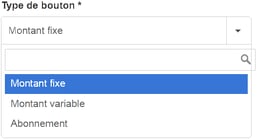 et remplissez le formulaire.
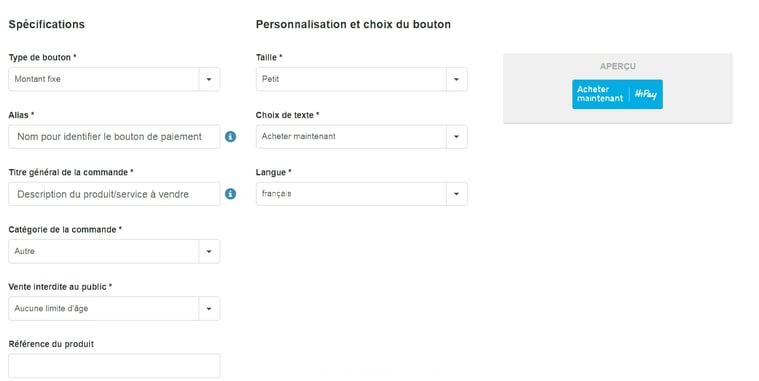
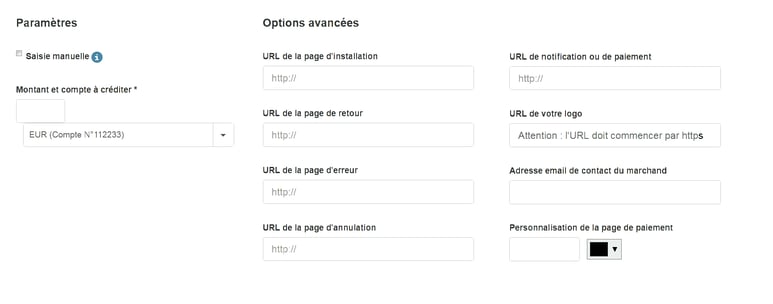
C’est aussi simple que cela !
 Astuce pratique : vous pouvez également créer des boutons à partir de la liste de vos sites Web en cliquant sur l’icône sous « Boutons » (qui indique le nombre de boutons de paiement créés – exemple :
  si vous n’en avez encore aucun), puis sur .
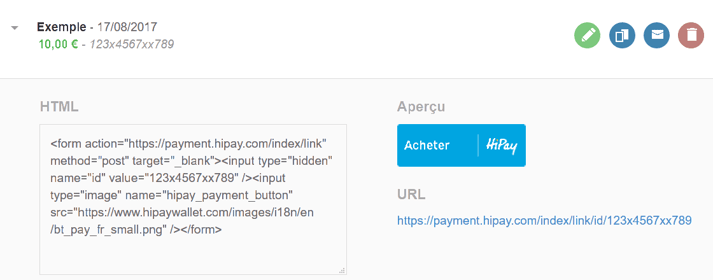
Pour copier/coller le code source du bouton dans le code HTML de votre site Web ou pour voir un aperçu, il vous suffit de cliquer sur  à partir de la liste des boutons de paiement.
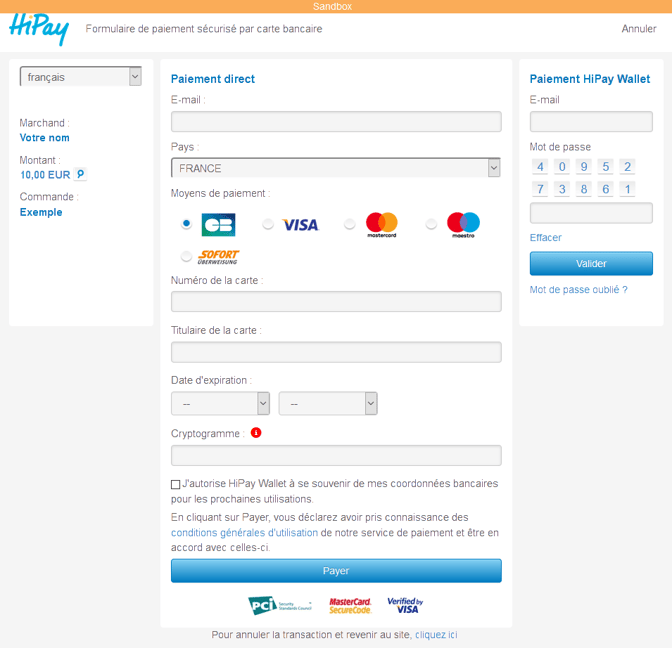
Vous pouvez même voir à quoi ressemble le formulaire de paiement sécurisé par carte bancaire en mode test (« Sandbox ») en cliquant sur l’URL de paiement.
Remarque : n’utilisez « Montant variable » que pour les dons.
Dans ce cas, ajoutez la
Vous pouvez également préciser un montant indicatif (exemple : value="10"), avec une valeur minimum de 2.

 Lorsque vous définissez vos paramètres, faites attention si vous cochez
 car les autorisations ne durent que 7 jours.
Si vous choisissez cette option, assurez-vous de capturer ou de rejeter toutes vos transactions manuellement avant leur expiration.
Pour ce faire, à partir du menu Transactions → Recherche de transactions, cherchez toutes les transactions que vous souhaitez capturer ou rejeter manuellement et cliquez sur leur description (en bleu).

Tous les détails de la transaction s’affichent.
Il vous suffit alors de cliquer sur les boutons dédiés, en haut à droite de votre écran, pour effectuer la  ou le
ou le  de la transaction.
