
Section visible uniquement par les comptes professionnels
Votre back office HiPay vous offre toute la flexibilité dont vous avez besoin !
 À partir du menu Transactions → Recherche de transactions, vous pouvez obtenir une liste détaillée de toutes vos transactions.

Pour sélectionner les colonnes à afficher, cliquez sur  .
.
Puis cochez les éléments de votre choix.
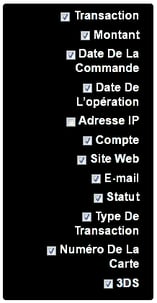
Remarque : les données des colonnes peuvent être triées en cliquant sur  .
.
Vous pouvez également utiliser des  pour affiner votre recherche.
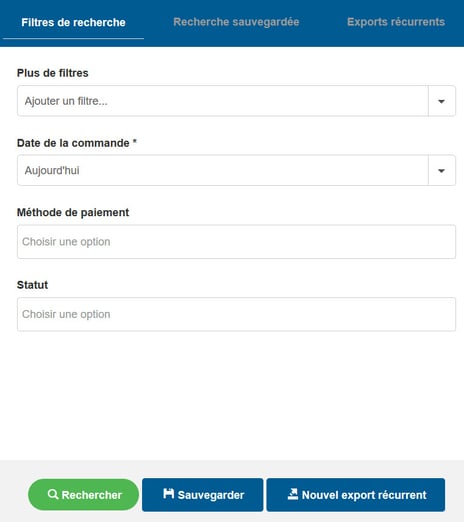
Vous pouvez choisir parmi quatre catégories offrant des critères de recherche supplémentaires.
Plus de filtres :
- Adresse IP
- Adresse e-mail
- Date de capture
- Date de l’opération
- Date du remboursement
- Devise
- Devise différente de
- ID de la transaction
- ID du site web
- Jeton de la carte
- Libellé de la transaction
- Montant
- Moyen de paiement
- Numéro de la carte
- Pays
- Référence du marchand
- Résultat de la fraude
- Titulaire de la carte
- Transaction 3DS
Date de la commande * :
- Aujourd’hui
- Cette semaine
- Ce mois-ci
- Entre…
*Catégorie obligatoire
Méthode de paiement :
- SLIMPAY
- MULTIBANCO
- BELFIUS
- KBC Online
- PAYSHOP
- ING HOME’PAY
- PRZELEWY24
- BOLETO
- BANCONTACT
- CBC Online
- MOONEY
- IDEAL
- CB
- VISA
- MAESTRO
- SOFORT ÜBERWEIZUNG
- MASTERCARD
- BCMC-MOBILE
Remarque : toutes les méthodes de paiement sont activées par défaut.
Pour tout changement, veuillez en faire la demande auprès de notre équipe Support (en précisant l’ID du site Web en question).
Statut :
- Annulé
- Autorisé
- En cours
- Non finalisé
- Refusé
- Rejeté
- Remboursement en attente
- Remboursé
- Terminé
Certains critères offrent un deuxième niveau de choix, comme l’exemple suivant :
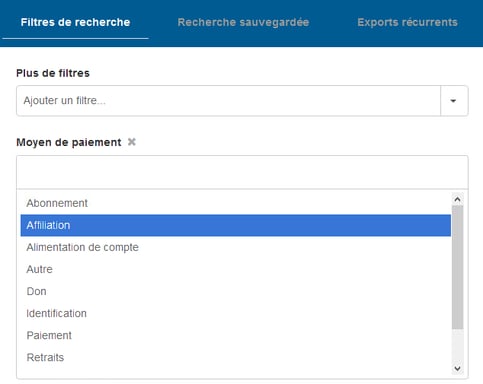
Pour retirer des critères sélectionnés de vos filtres de recherche, cliquez sur  .
.
Lorsque vos critères de recherche sont définis, cliquez sur  .
.
Vous pouvez ensuite consulter les détails d’une transaction en particulier en cliquant sur  .
.

Vous trouverez toutes les informations dont vous avez besoin dans les sections « Relevé de transaction » et « Résumé de la transaction » :
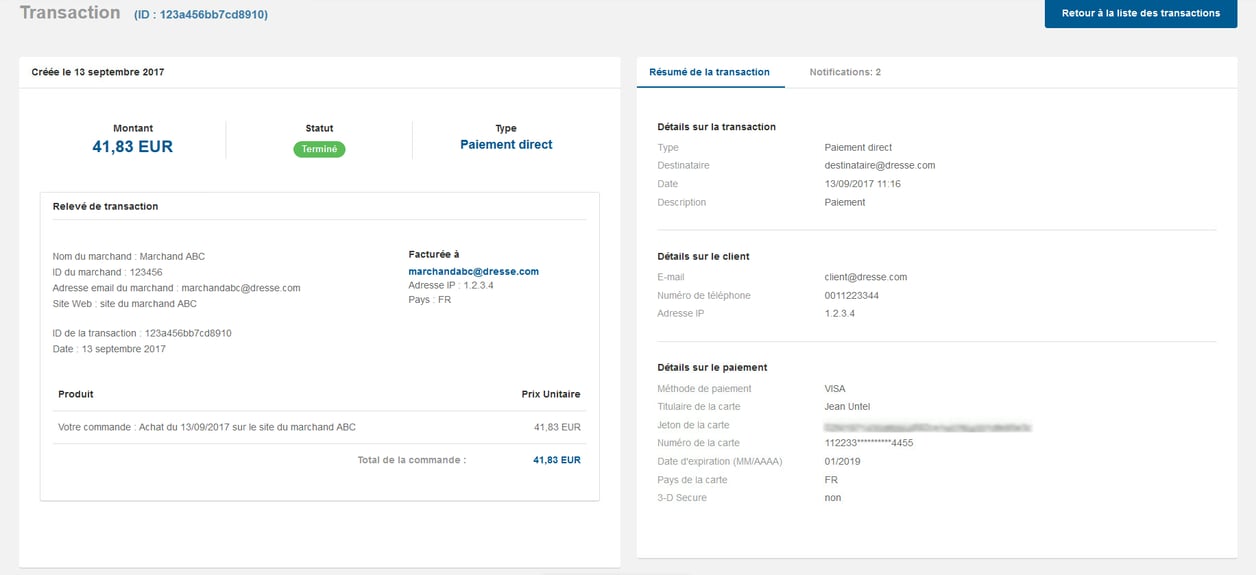
Vous aurez également accès à la liste des notifications liées à la transaction sélectionnée, avec leur statut, et pourrez voir  le message en question.
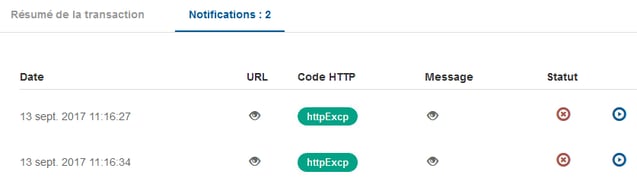
Il vous sera ainsi possible de réintégrer dans la file d’attente  toute notification non envoyée
  .
.
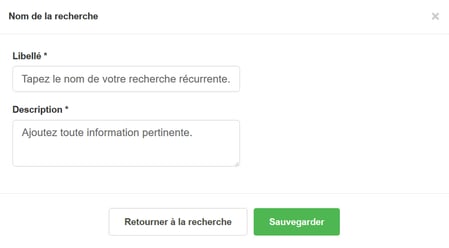
 Astuce pratique : pour gagner du temps, vous pouvez
  vos recherches récurrentes !
Pour une recherche rapide, saisissez l’ID de transaction en question et cliquez sur  , dans la barre de navigation en haut à droite de votre écran.
