À partir du menu Produits → Boutons de paiement (si vous avez déjà des boutons de paiement), sélectionnez un site Web et cliquez sur
  , en haut à droite de votre écran.
 Astuce pratique : à partir de la liste de vos sites Web (menu Produits → Mes sites Web), vous pouvez également cliquer sur l’icône sous « Boutons »
  , puis sur , en haut à droite de votre écran.
Vous disposez d’une grande souplesse pour intégrer HiPay.
Voici les possibilités qui s’offrent à vous :
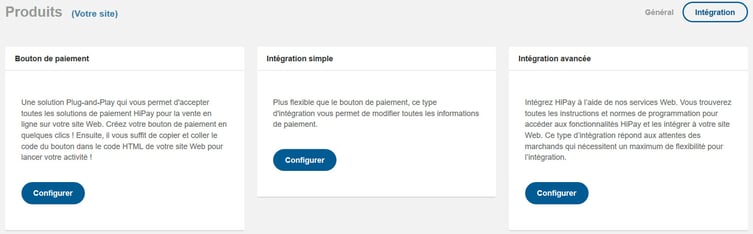
- Pour créer un bouton de paiement à montant fixe sans avoir à coder, reportez-vous à cette section.
- Pour créer un bouton de paiement dynamique, choisissez une intégration simple.
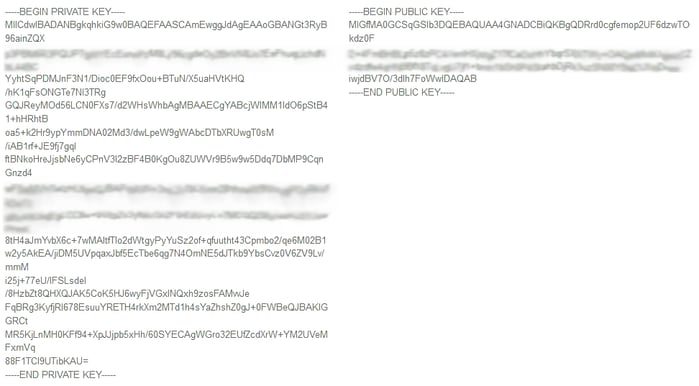
Puis copiez/collez votre paire de clés RSA (clés de signature/sécurité) dans votre code.
Basées sur un algorithme de chiffrement asymétrique (d’où les deux clés distinctes), votre clé publique et votre clé privée ressemblent à un bloc de code, avec les en-têtes suivants :
La section « Intégration simple » vous permet également de  et vous donne accès au
 .
.
 Faites attention avec la fonction
  , car les boutons sécurisés que vous utilisez actuellement ne seront plus valides.
Si vous renouvelez vos clés, vous devez également mettre à jour le code de votre site.
- Pour une intégration avancée, cliquez sur
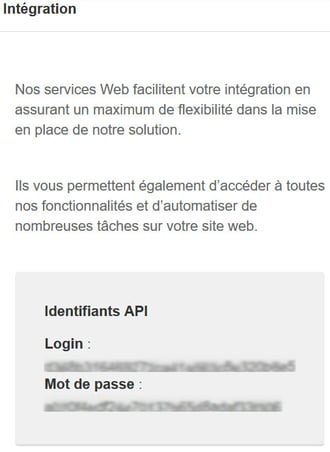
 pour récupérer vos identifiants API dans votre Boîte à outils, où vous trouverez également un lien vers notre Portail Développeurs ainsi que vers nos API et services Web pour de plus amples informations techniques.