
Assim que a sua conta de utilizador estiver activada (click here para mais detalhes), já pode aceder à HiPay Console.
Vá, por favor, para o seguinte URL:https://console.hipay.com/login.
Preencha o endereço de e-mail associado à sua conta de utilizador e a password que criou aquando da activação da sua conta. Depois clique em “INICIAR SESSÃO”.
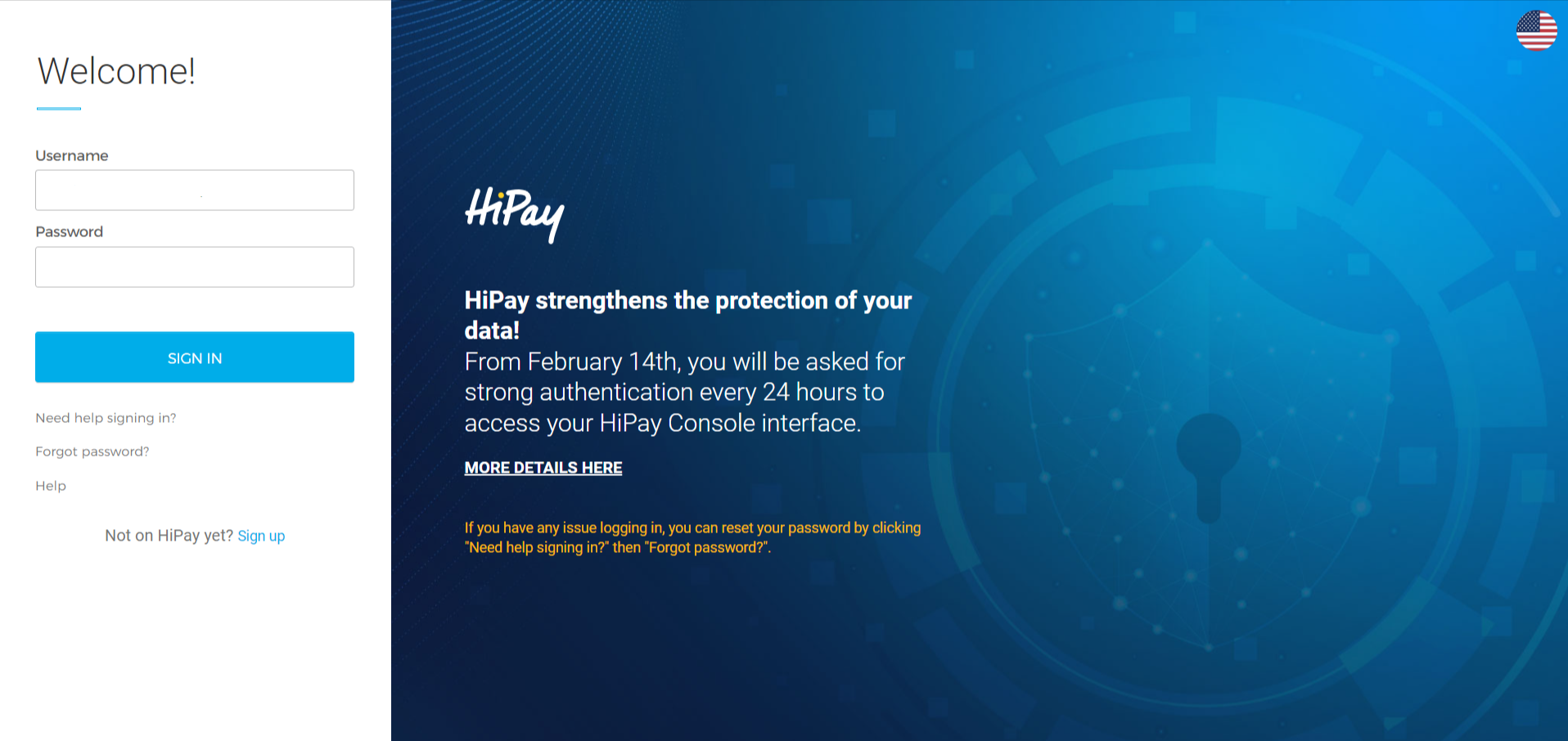
Se naõ consegue aceder:
- verifique se está a usar o endereço de email correcto,
- Verifique se a sua password não está correcta ou se expirou (veja o artigo “Resetting your HiPay Console user account”),
- verifique se a sua conta está bloqueada (veja o artigo “Unlocking your HiPay Console user account”).
Por razões de segurança, deverá alterar a sua password regularmente. Terá três dias para o fazer e, um dia antes desse prazo expirar, enviar-lhe-emos um alerta por e-mail, para o convidar a alterá-la.
Por razões de segurança, deverá alterar a sua password regularmente. Terá três dias para o fazer e, um dia antes desse prazo expirar, enviar-lhe-emos um alerta por e-mail, convidando-o dar a alterá-la.
A partir de 14 de Fevereiro de 2022, no âmbito da PSD2, a Autenticação Forte do Cliente (SCA) torna-se obrigatória para iniciar sessão na HiPay Console. Isto implica a utilização de pelo menos dois factores de autenticação.
- 1º factor: endereço de email e a password,
- 2º factor: pode ser escolhido entre os seguintes métodos:
- App de Autenticação do Google,
- Código enviado por SMS,
- Código enviado por chamada de voz,
- App Okta Verify,
- FIDO2.
Após este primeiro passo para iniciar sessão com o seu endereço de email/password, um segundo passo é agora necessário, através de um segundo factor de autenticação obrigatório.
Como configurar o procedimento para o 2º factor :
No primeiro login, após ter concluído a activação via Autenticação Forte de Cliente, cada utilizador deve escolher e configurar o método que pretende utilizar como segundo factor para aceder à HiPay Console.
- Uma vez preenchido o seu email/password e tendo clicado em "Iniciar Sessão", todos os métodos disponíveis como segundo factor serão mostrados.
- Escolha o que pretende configurar e siga as instruções que aparecem no ecrã.
Uma vez concluída a instalação, para qualquer início de sessão posterior :
O 2º factor escolhido anteriormente é então automaticamente utilizado. Os outros métodos já não serão exibidos.
Tenha em atenção : se quiser alterar o seu 2º factor de autenticação, terá de submeter um pedido para reiniciar as suas preferências de autenticação. Da próxima vez que iniciar sessão, a lista de todos os métodos disponíveis será mostrada novamente.
Informação sobre os métodos disponíveis para o 2º factor :
Para configurar cada método, por favor siga as instruções detalhadas que aparecem no ecrã da HiPay Console.
Aqui estão algumas informações adicionais sobre cada método, para o ajudar a escolher o que mais se adequa às suas necessidades.
- App de Autenticação do Google
Para configurar este método, descarregue a aplicação de Autenticação do Google a partir da App Store (no iPhone e iPad) ou da Google Play Store (no Android). Uma vez descarregada a aplicação, faça o scan do código QR que é mostrado no ecrã da HiPay Console, ou no seu smartphone. A aplicação gera um código de 6 dígitos: introduza-o directamente na HiPay Console. A configuração está completa.
Para início de sessões posteriores, uma vez preenchido o seu endereço de email/password, e tendo clicado em "INICIAR SESSÃO", pode abrir directamente a aplicação de Autenticação do Google para obter o código de 6 dígitos. Insira-o na HiPay Console HiPay para iniciar a sessão.
- Código enviado por SMS
Para configurar este método, pedimos-lhe que preencha um número de telemóvel. Receberá então uma mensagem SMS, com um código que necessita de introduzir e validar na HiPay Console, para poder configurar este método como o seu segundo factor de autenticação.
Para iniciar sessões posteriores, uma vez preenchido o seu endereço de email/password, e tendo clicado em "INICIAR SESSÃO", ser-lhe-á enviado um código SMS directamente para o número previamente registado.
Tenha em atenção : se o seu número de telemóvel tiver sido alterado, terá de submeter um pedido para reiniciar as suas preferências de autenticação. Terá então de configurar novamente o método de autenticação com o seu novo número de telefone.
- Código enviado por chamada de voz
Para configurar este método, pedimos-lhe que preencha um número de telemóvel. Receberá, então, uma chamada de voz de um robôt, que irá ditar um código. Insira-o e valide-o na HiPay Console, para configurar este método como o seu segundo factor de autenticação.
Para iniciar sessões posteriores, após ter preenchido o seu endereço de email/password, e tendo clicado em "INICIAR SESSÃO", receberá directamente a chamada de voz no número de telefone previamente registado.
Tenha em atenção : se o seu número de telefone tiver sido alterado, terá de submeter um pedido para reiniciar as suas preferências de autenticação. Terá então de configurar novamente o método com o seu novo número de telefone.
- App Okta Verify
Para configurar este método, descarregue a aplicação Okta Verify da App Store (no iPhone e iPad) ou da Google Play Store (Android). Após descarregar a aplicação, faça, com o seu smartphone o scan do código QR que aparece no seu ecrã da HiPay Console. A aplicação gera um código de 6 dígitos: introduza-o directamente na HiPay Console. A configuração está completa.
Para iniciar sessões posteriores, após ter preenchido o seu endereço de email/password e de ter clicado em "INICIAR SESSÃO", pode abrir a aplicação Okta Verify directamente para obter o código de 6 dígitos. Insira-o na HiPay Console para iniciar a sessão.
Okta Verify permite-lhe receber uma notificação push, em vez do código de 6 dígitos. Isto pode ser directamente configurado na App da Okta Verify.
Se tiver alguma dúvida sobre como iniciar sessão na HiPay Console, por favor, click here para enviar um pedido à nossa equipa de apoio.
